학교·기관 제출용 PDF, 자주 틀리는 5가지
핵심 요약
- 암호가 걸린 PDF는 접수 시스템이 열지 못해 반려되는 대표적인 원인입니다.
- 용량 한도를 넘으면 업로드 자체가 되지 않으므로 제출 직전이 아니라 미리 확인해야 합니다.
- 스캔 서류는 텍스트 레이어가 없어 검색이 안 됩니다. 요구 사항에 "검색 가능"이 있으면 OCR이 필요합니다.
- 여러 서류를 지정된 순서 하나의 파일로 묶어야 하는 경우가 많습니다.
- 제출 직전 다른 기기에서 한 번 열어 보는 것이 가장 확실한 검증입니다.
1. 암호가 걸린 채로 제출
보안을 신경 써서 암호를 걸어 보냈다가 반려되는 경우가 많습니다. 접수 시스템은 자동으로 파일을 열어 검사하는데, 열람 암호가 걸려 있으면 그 단계에서 실패합니다. 제출 전에 암호를 해제하고, 필요하면 전달 경로를 따로 보호하세요.
2. 용량 한도 초과
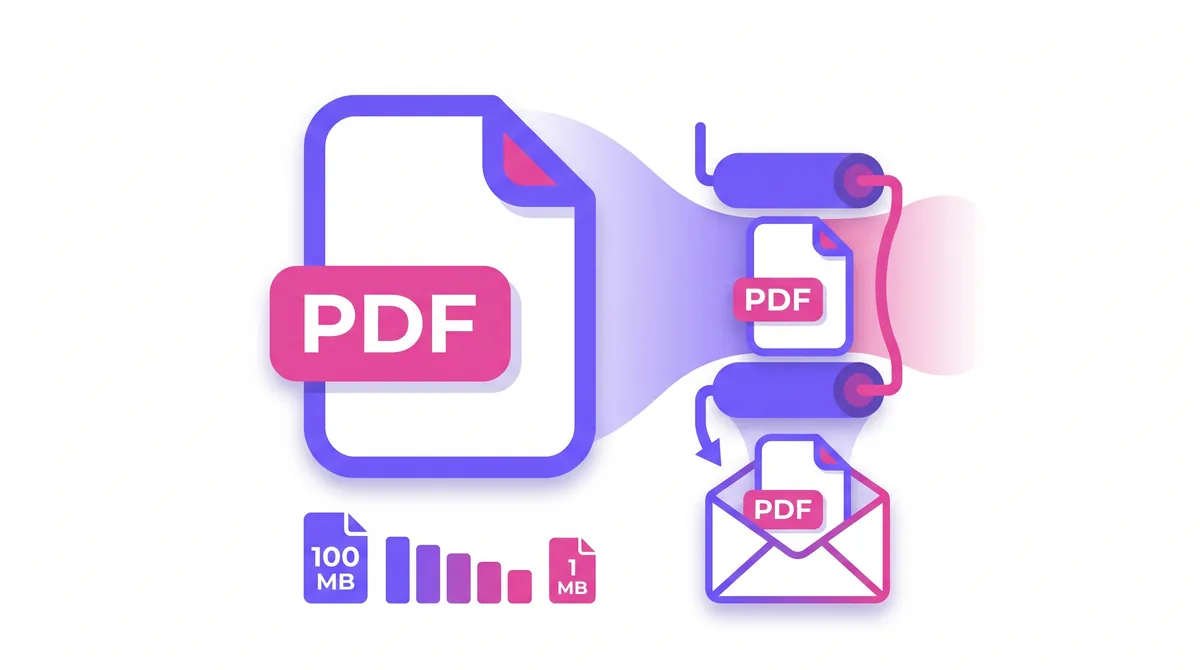
스캔한 증빙 서류는 장당 수 MB가 되는 경우가 흔해 몇 장만 모여도 한도를 넘습니다. 제출 직전에 발견하면 시간에 쫓기게 되므로, 서류를 모을 때 한 번 압축해 두는 편이 좋습니다.
- 스캔 해상도를 낮추기보다, 압축 도구로 이미지 품질만 조정하는 편이 안전합니다.
- 압축 후에는 반드시 글자가 읽히는지 확인하세요.
- 한도를 못 맞추면 서류별로 나눠 제출이 가능한지 접수처에 확인합니다.
3. 순서와 구성이 요구사항과 다름
"신청서 → 증빙 → 동의서 순서로 하나의 PDF" 같은 요구가 흔합니다. 여러 파일로 나눠 보내거나 순서가 다르면 형식 미비로 처리됩니다. 합치기로 하나로 만든 뒤 순서 변경으로 지정된 순서에 맞추세요.
4. 검색이 안 되는 스캔본
요구 사항에 "텍스트 검색이 가능한 PDF"가 적혀 있는데 스캔 이미지를 그대로 제출하는 경우입니다. 스캔본은 글자가 보여도 이미지이므로 검색이 되지 않습니다. OCR로 텍스트 레이어를 만들어 넣어야 조건을 충족합니다.
5. 제출 전 확인을 생략
| 확인 항목 | 확인 방법 |
|---|---|
| 암호 없이 열리는가 | 다른 기기·다른 앱에서 열어 보기 |
| 페이지가 모두 들어갔는가 | 총 페이지 수 확인 |
| 순서가 맞는가 | 첫 장부터 끝까지 넘겨 보기 |
| 글자가 읽히는가 | 200%로 확대해 확인 |
| 용량이 한도 안인가 | 파일 속성에서 크기 확인 |
| 검색이 되는가 | Ctrl+F로 본문 단어 검색 |
자주 묻는 질문
- 제출용 PDF에 암호를 걸어도 되나요?
- 접수처가 명시적으로 허용한 경우가 아니면 걸지 않는 편이 안전합니다. 대부분의 자동 접수 시스템이 암호 파일을 처리하지 못합니다.
- 스캔 서류를 검색 가능하게 만들려면?
- OCR로 텍스트 레이어를 생성해야 합니다. 세로 변환 과정에서도 한국어·영어 OCR 레이어가 함께 만들어집니다.
- 용량을 줄이면 글자가 흐려지나요?
- 이미지 품질을 조정하는 방식이므로 과하게 줄이면 흐려집니다. 압축 후 확대해 확인하세요.
- 여러 파일을 하나로 묶어야 하나요?
- 접수처 요구사항을 따르세요. 별도 지시가 없으면 하나로 묶는 편이 누락 위험이 적습니다.
제출 서류 하나로 묶기
설치·회원가입 없이 무료로 바로 사용하세요.