PDF 비밀번호 해제하는 법
비밀번호가 걸린 PDF, 왜 불편할까
은행 거래내역서, 통신 요금 명세서, 보험 약관처럼 비밀번호가 걸려 오는 PDF가 많습니다. 매번 열 때마다 암호를 입력해야 하고, 인쇄·합치기·변환 같은 작업도 막히는 경우가 있습니다.
본인이 비밀번호를 알고 있다면, 암호를 제거한 PDF로 한 번 저장해 두는 것이 훨씬 편합니다. 자주 여는 문서라면 더더욱 그렇습니다.
PDF 비밀번호 해제하는 법 (3단계)
- 1단계 — "비밀번호 해제" 모드를 선택하고 PDF를 업로드합니다.
- 2단계 — 현재 비밀번호를 입력합니다.
- 3단계 — 암호가 제거된 PDF를 내려받습니다.
반대로, PDF에 비밀번호 걸기
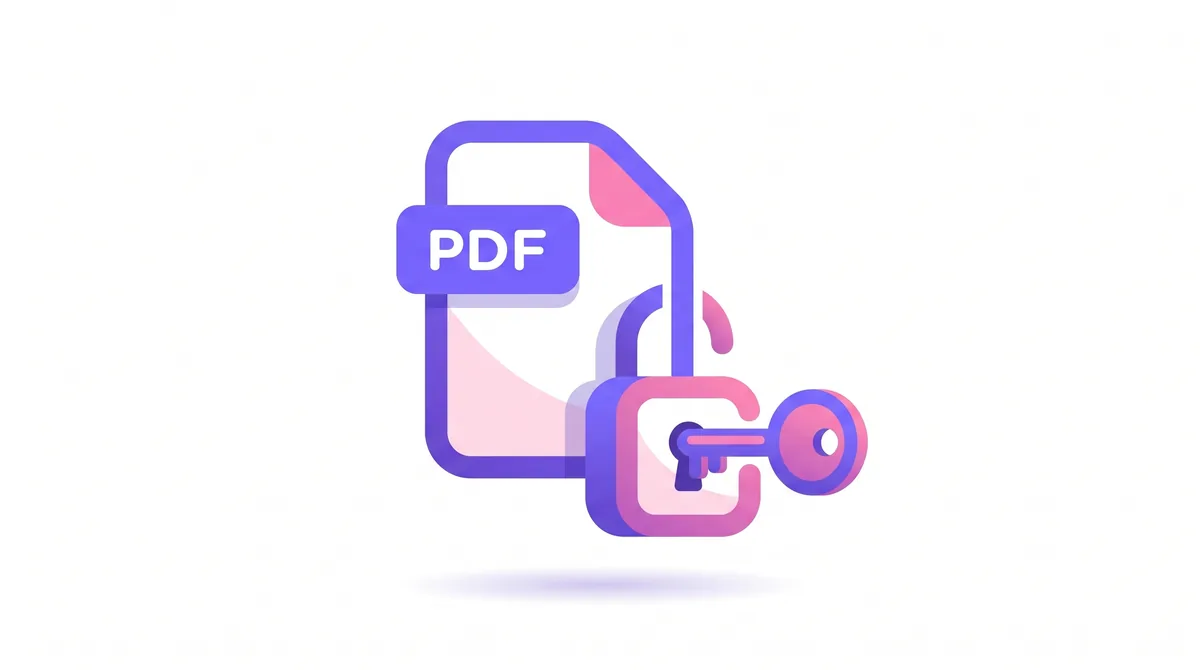
계약서·개인정보·견적서처럼 중요한 문서는 반대로 비밀번호를 걸어 보호할 수 있습니다. "비밀번호 설정" 모드에서 암호를 입력하면 강력한 AES 암호화로 잠기고, 비밀번호를 모르면 열 수 없게 됩니다.
- 메일·메신저로 민감한 문서를 보낼 때
- 여러 사람이 보는 공용 PC에 문서를 둘 때
- 계약·법무·인사 문서를 보관할 때
⚠️ 모르는 비밀번호는 풀 수 없습니다
보안과 법적 문제로, 본인이 모르는 비밀번호의 해독(크래킹)은 제공하지 않으며 기술적으로도 강한 암호는 풀 수 없습니다. 이 도구는 "본인이 아는 비밀번호로 암호를 제거하거나, 새 비밀번호를 설정"하는 정당한 용도로만 사용됩니다.
안전하게 사용하기
- 업로드한 파일은 처리 후 자동 삭제되어 안전합니다.
- 설정한 비밀번호는 분실 시 복구할 수 없으니 잘 기록해 두세요.
- 비밀번호를 건 PDF를 합치거나 변환하려면 먼저 해제하세요.
자주 묻는 질문
- PDF 비밀번호 해제가 무료인가요?
- 네. 본인이 아는 비밀번호로 무료로 암호를 제거할 수 있습니다.
- 비밀번호를 모르는 PDF도 풀 수 있나요?
- 아니요. 보안·법적 문제로 모르는 비밀번호의 해독(크래킹)은 제공하지 않습니다. 본인이 아는 비밀번호가 필요합니다.
- PDF에 비밀번호를 걸 수도 있나요?
- 네. 설정 모드에서 AES 암호화로 비밀번호를 걸 수 있습니다.
- 어떤 암호화를 쓰나요?
- 강력한 AES 방식으로 암호화됩니다.
- 업로드한 파일은 안전한가요?
- 처리 후 서버에서 자동 삭제됩니다.
PDF 비밀번호 해제/설정하기
설치·회원가입 없이 무료로 바로 사용하세요.